LINEの自動取り込み(β版)
2025年06月23日に LINE に投稿された案件情報・人材情報の自動取り込み機能のβ版をリリースいたしました。
弊社では今後の有料オプション化を検討しておりますが、既存ユーザー様は当面の間はβ版として無料でお使いいただけますので、LINEによるSES営業を行われているユーザー様はよろしければ是非ご利用ください。
また、α版へのブラッシュアップに向けてユーザー様からのフィードバックもお待ちしております。サポートサイト内の問い合わせフォームもしくは info@qoala.jp までお気軽にご意見をお寄せください。
弊社では今後の有料オプション化を検討しておりますが、既存ユーザー様は当面の間はβ版として無料でお使いいただけますので、LINEによるSES営業を行われているユーザー様はよろしければ是非ご利用ください。
また、α版へのブラッシュアップに向けてユーザー様からのフィードバックもお待ちしております。サポートサイト内の問い合わせフォームもしくは info@qoala.jp までお気軽にご意見をお寄せください。

案件情報・人材情報の取り込みはグループチャットに投稿されたもののみが対象になります(自分とコアラ公式アカウントだけの1対1グループチャットでも取り込まれます)。
コアラ公式アカウントとの個別チャットに投稿しても取り込まれませんのでご注意ください。
LINEの仕様上、複数のLINE公式アカウントを同一のグループチャットに招待することはできません。他のLINE公式アカウントを削除(退会)するか、難しい場合は案件人材管理への手動追加をご検討ください。
案件人材管理の使い方(動画)▶ https://youtu.be/6tKzwkIFmwM?si=MuTMOZJ-Q1aAjC-4
以下、設定手順です。
1. コアラとLINEのアカウント連携
LINEのホーム画面に移動してください。
上部の検索窓に「マッチング コアラ」などと入れてください。「公式アカウント」のタブをクリックすると「マッチング AI コアラ」というコアラのLINE公式アカウントが表示されますので、友だち追加をしてください。
トークを開くと、画面下部に「アカウント連携」というボタンがありますので、クリックしてください。
(ボタンが出てきていない場合は、画面最下部の「連携設定など」をクリックしてください)
コアラのログイン画面が表示されますので、ご自身の ID・パスワードを入力して、「LINE連携を行う」をクリックしてください。
ログインエラーが出なければ連携成功です。
2. コアラ公式アカウントをグループチャットへ招待する
a. 既存のグループチャットに招待する
既存グループチャットの右上の三本線をクリックしてください。
「招待」をクリックしてください。
検索窓に「コアラ」などと入力して、コアラ公式アカウントの右にあるチェックを入れて、右上の「招待」をクリックしてください。
これでそのグループチャットにコアラ公式アカウントが招待され、以後そのチャットに投稿された内容が取り込み対象となります。
これでそのグループチャットにコアラ公式アカウントが招待され、以後そのチャットに投稿された内容が取り込み対象となります。
b. 新規のグループチャットに招待する(自分とコアラ公式アカウントだけの1対1グループチャットなど)
コアラ公式アカウントとの個別チャットの右上の三本線をクリックしてください。
「招待」をクリックしてください。
ご自分とコアラ公式アカウントだけのグループチャットを作りたい場合は、誰も追加せずに「次へ」をクリックしてください。
(誰か他の方も追加したい場合は、その方にチェックを入れて「次へ」をクリックしてください)
これで新規のグループチャットが作られ、以後そのチャットに投稿された内容が取り込み対象となります。
3. 特定の案件情報・人材情報だけを取り込む方法
取り込みたい案件情報・人材情報の投稿を長押しするとメニューが表示されます。その中にある「転送」をクリックしてください。
他にも転送したい投稿がある場合は、チェックを入れることで一度に複数の投稿を転送することもできます。
チェックを入れ終わりましたら、下部の「転送」ボタンを押してください。
転送先のグループチャットにチェックを入れて「転送」をクリックしてください。これで特定の案件情報・人材情報だけをコアラに取り込むことができます。
4. 取り込みに成功した場合の画面での見え方
件名「LINE経由情報 in (グループチャット名) by (投稿者名)」という形でメールと同様に一覧画面に取り込まれます。
5. スキルシート紐づけの仕様
以下の条件を満たす場合、人材情報とスキルシートは自動で紐づけられます。
■ 対象拡張子: .xlsx , .xls , .pdf , .docx , .doc , .pptx , .ppt
■ 人材情報の投稿後、20秒以内に投稿されたファイルが対象です(期限内に複数のファイルが投稿された場合は全て紐づきます)
■ 同じ投稿者である必要があります(Aさんが人材情報を投稿し、Bさんがファイルを投稿した場合は対象外)
■ 1つの投稿に複数の人材が記載されている場合、コアラ側で分割した全ての人材情報に同じファイルが添付されます
■ 1つのファイルのサイズ上限は10MB です
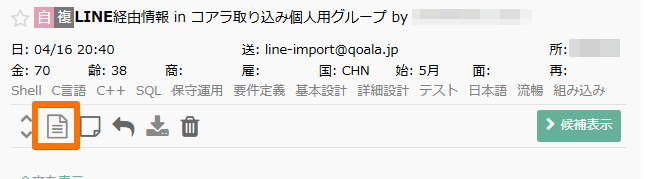
■ 取り込まれたファイルは、メールの場合と同様に以下の画像の赤囲みのボタンよりダウンロードください
■ 対象拡張子: .xlsx , .xls , .pdf , .docx , .doc , .pptx , .ppt
■ 人材情報の投稿後、20秒以内に投稿されたファイルが対象です(期限内に複数のファイルが投稿された場合は全て紐づきます)
■ 同じ投稿者である必要があります(Aさんが人材情報を投稿し、Bさんがファイルを投稿した場合は対象外)
■ 1つの投稿に複数の人材が記載されている場合、コアラ側で分割した全ての人材情報に同じファイルが添付されます
■ 1つのファイルのサイズ上限は10MB です
■ 取り込まれたファイルは、メールの場合と同様に以下の画像の赤囲みのボタンよりダウンロードください
6. その他、仕様についての詳細説明(必ずご一読ください)
- 4行以上の投稿のみが解析対象です(4行未満の投稿については強制的に取り込み対象外となります)
- グループチャット内に複数のコアラユーザー様がいた場合、どなたかがそのチャットにコアラ公式アカウントを招待すれば、コアラ-LINE連携をしているユーザー様のコアラ画面にそのチャットに投稿された案件情報・人材情報が表示されます。以下の例で具体的にご説明いたします
あるグループチャットに以下のように4人のメンバーがいるとします。
♟️W社Aさん(コアラユーザー且つ 連携済み)♟️W社Bさん(コアラユーザーだが 未連携)♟️X社Cさん(コアラユーザー且つ 連携済み)♟️Y社Dさん(コアラユーザーだが 未連携)♟️Z社Eさん(非コアラユーザー)
また、このグループチャットには参加していない以下の方がいます。
♟️X社Fさん(コアラユーザーだが 未連携)
このチャットにDさんが案件情報を投稿したとします。このとき、投稿が表示されるかどうかを整理した表が以下です。
- Aさん・Cさんについては、コアラ-LINE連携をしていて、そのグループチャットにも参加しているので、表示されます
- Bさんについては、自分自身はコアラ-LINE連携をしていませんが、AさんのLINEアカウントを通じてコアラに情報が取り込まれるため、メール転送の場合と同じように「社内(W社)の誰かが受け取った情報であれば全員の画面で表示される」」という原則により、表示されます
- Fさんについては、コアラ-LINE連携をしておらず、且つグループチャットにも参加していませんが、同様の理由によりCさん(同じX社所属)のLINEアカウント経由でコアラに情報が取り込まれるため、表示されます
- Dさんについては、コアラユーザーではあるもののLINE連携をしていないので表示されません
- Eさんはそもそもコアラユーザーではないので表示されません
以上